Domain elektroschweißen.de kaufen?
Wir ziehen mit dem Projekt
elektroschweißen.de um.
Sind Sie am Kauf der Domain
elektroschweißen.de interessiert?
domain@kv-gmbh.de · 0541-91531010
Domain elektroschweißen.de kaufen?
Wer kann bei xnview helfen?
Bei xnview kann in erster Linie der Kundensupport helfen. Es gibt auch eine aktive Community von Nutzern, die in Foren oder auf Social-Media-Plattformen Unterstützung anbieten können. Darüber hinaus gibt es auch zahlreiche Online-Tutorials und Anleitungen, die bei der Nutzung von xnview helfen können. **
Wie kann ich Fotos bei XnView retuschieren?
Um Fotos bei XnView zu retuschieren, öffne das gewünschte Foto in der Software. Klicke dann auf das Retuschierungs-Tool in der Symbolleiste, um unerwünschte Elemente zu entfernen oder Fehler zu korrigieren. Verwende die verschiedenen Pinsel- und Auswahlwerkzeuge, um die gewünschten Änderungen vorzunehmen, und speichere das bearbeitete Foto, wenn du mit der Retuschierung zufrieden bist. **

Ähnliche Suchbegriffe für XnView
Top-Angebote
Produkte zum Begriff XnView:
-
StromquelleArt der VerwendungLED Treiber CCEingangsspannung (Uin)100 - 240 VFrequenz der Eingangsspannung (fin)50 - 60 HzEingangsstrom bei 230VAC (Iin)0.04 ALeistungsfaktor cos(φ)0.9Temperaturbereich (ta)-20 - 50 °CAusgangsspannung (Uout)8.6 - 18 VAusgangsstrom (Iout)350 mAAusgangsleistung (maximale Ausgangsleistung) (Pout)6.3 WAusgangsspannung im Leerlaufzustand (Uno)<= 18 VLeistungsaufnahme im Leerlaufzustand (Pno)<= 0.5 WWirkungsgrad bei Volllast (η)0.75Masse des Betriebsgerät25 gLänge37 mmBreite34 mmHöhe19 mmPassende Artikel8206089, 8206095SymboleInformationspflichten zur GPSR ProduktsicherheitsverordnungHerstellerVerantwortliche PersonWarn- / SicherheitshinweiseAngaben zum HerstellerJakob Maul GmbHJakob-Maul-Str. 1764732 Bad KönigDeutschlandgpsr@maul.dewww.maul.deAngaben zur verantwortlichen PersonJakob Maul GmbHJakob-Maul-Str. 1764732 Bad KönigDeutschlandgpsr@maul.dewww.maul.deDetails zur ProduktsicherheitWarn- und Sicherheitshinweise finden Sie auf der Produktverpackung oder im Downloadbereich der Produktseite.35,75 €*Versand: 0,00 €Sichere Weiterleitung zum Anbieter
-
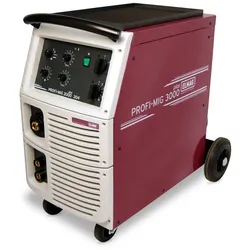
ELMAG Schutzgas-Schweißanlage - 54008PROFI-MIG 3000 plus / MIG 304 - PROFI-MIGplus - Übersicht: 1. Ergonomisches Bedienfeld, schräge Anordnung 2. Betriebsartenschalter: 2-Takt-Schweißmodus für Heftschweißarbeiten, 4-Takt-Schweißmodus für lange Schweißstrecken Punktschweißmodus Auswahl Intervallschweißmodus Auswahl Drahteinzug ohne Gasverbrauch 3. Stufenschalter 1-2 Grobstufen 4. Drahtvorschubregler stufenlos 5. Punktschweißautomatik stufenlos 6. Intervallschweißautomatik stufenlos 7. Hauptschalter mit Betriebslampe 8. Temperaturkontrolllampe - Überlastschutz inkl. Rückstellautomatik, Thermofühler in Transformatorwicklung integriert 9. Werkzeugablage mit Anti-Rutschbelag 10. Masse Fein/Grob Buchse Ø 13 mm, 35/50 mm2 zur Drosselung 11. Schlauchpaketanschluss EURO-Norm für BINZEL 12. Hochleistungstransformator mit erstklassiger, hinterlüfter Kupferwicklung, Wicklungswerkstoffe Isolationsklasse H (180°C) 132297,64 €*Versand: 80,00 €Sichere Weiterleitung zum Anbieter


-
Wie kann man Bilder in XnView sofort speichern?
Um Bilder in XnView sofort zu speichern, können Sie die Tastenkombination "Strg + S" verwenden oder auf "Datei" in der Menüleiste klicken und dann "Speichern" auswählen. Sie können auch die Option "Speichern unter" wählen, um das Bild unter einem neuen Namen oder in einem anderen Format zu speichern. **
-
Wie schalte ich die automatische Namenssortierung in xnview aus?
Um die automatische Namenssortierung in XnView auszuschalten, musst du in den Einstellungen des Programms gehen. Klicke auf "Optionen" und dann auf "Allgemein". Dort findest du die Option "Automatische Namenssortierung" und kannst sie deaktivieren. **
-
Wie kann man bei XnView ein Bild schwarz-weiß machen?
Um ein Bild in XnView schwarz-weiß zu machen, öffnen Sie das Bild in der Software. Gehen Sie dann zu "Bild" und wählen Sie "Farben konvertieren". Wählen Sie im Dropdown-Menü "Graustufen" aus und klicken Sie auf "OK", um das Bild in Schwarz-Weiß umzuwandeln. **
-
Wie kann ich das Symbol zum Zuschneiden in XnView wieder aktivieren?
Um das Symbol zum Zuschneiden in XnView zu aktivieren, öffnen Sie das Programm und gehen Sie zu "Ansicht" in der oberen Menüleiste. Klicken Sie dann auf "Symbolleisten" und stellen Sie sicher, dass das Kontrollkästchen für "Zuschneiden" aktiviert ist. Wenn es bereits aktiviert ist, versuchen Sie, das Programm neu zu starten oder die Einstellungen zurückzusetzen. **


Wie kann ich die Hintergrundfarbe in xnview nach dem Ausschneiden schwarz machen?
Um die Hintergrundfarbe in XnView nach dem Ausschneiden schwarz zu machen, kannst du den "Hintergrund entfernen" -Effekt verwenden. Wähle das ausgeschnittene Bild aus und gehe dann zu "Bild" > "Effekte" > "Hintergrund entfernen". Wähle die Farbe "Schwarz" aus und wende den Effekt an. Dadurch wird der Hintergrund des ausgeschnittenen Bereichs schwarz gemacht. **
Wie kann ich in XnView die Auswahl der Miniaturbilder von Verzeichnissen einstellen?
Um die Auswahl der Miniaturbilder in XnView einzustellen, öffnen Sie das Programm und gehen Sie zu den Einstellungen. Klicken Sie auf "Miniaturbilder" oder "Vorschau" und wählen Sie die gewünschte Option aus, z.B. "Automatisch", "Manuell" oder "Nach Dateityp". Speichern Sie die Einstellungen und die Auswahl der Miniaturbilder wird entsprechend angepasst. **
Top-Angebote
Produkte zum Begriff XnView:
-
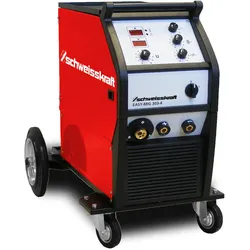
Schweisskraft MIG/MAG Schutzgas-Schweißgerät EASY-MIG 303-4Typische Einsatzbereiche: Karosseriereparaturen/Instandsetzung, Landwirtschaft, Heftschweißungen Energieeffizient dank moderner Invertertechnik Digitale Anzeige u.a. für Schweißstrom und Drahtvorschubgeschwindigkeit Grundwerkstoffe: Baustähle, CrNi-Stähle ferritisch/austenitisch und Duplex-Stähle Stufenlos einstellbarer Drahtvorschub S-Zeichen: Zugelassen zum Schweißen an engen Schweißplätzen mit erhöhter elektrischer Gefährdung Einfache Bedienung und Einstellung Der weiche und stabile Lichtbogen garantiert spritzerarme Schweißergebnisse Praktische Gasflaschenhalterung Robustes Fahrwerk mit Lenkrollen für einen einfachen Transport Zwei Jahre Schweißkraft-Garantie Hersteller Stürmer Maschinen GmbH Dr.-Robert-Pfleger-Str. 26, 96103 Hallstadt, Deutschland info@stuerme...2134,30 €*Versand: 39,90 €Sichere Weiterleitung zum Anbieter
-
Inverter Elektrode Schweißgerät MMA-TIG Awelco Mikrotig 150Inverter Elektrode Schweißgerät MMA-TIG Awelco Mikrotig 150. Inverter Fülldraht Schweißgerät - Elektrode MMA-TIG Awelco Mikrotig 150 - leicht und kompakt - made in Italy - Elektroden 1,6 - 3,52 - ergonomischer Griff - Zündspannung 60V - Steckdosen aus Messing222,60 €*Versand: 0,00 €Sichere Weiterleitung zum Anbieter
-
StromquelleArt der VerwendungLED Treiber CCEingangsspannung (Uin)100 - 240 VFrequenz der Eingangsspannung (fin)50 - 60 HzEingangsstrom bei 230VAC (Iin)0.04 ALeistungsfaktor cos(φ)0.9Temperaturbereich (ta)-20 - 50 °CAusgangsspannung (Uout)8.6 - 18 VAusgangsstrom (Iout)350 mAAusgangsleistung (maximale Ausgangsleistung) (Pout)6.3 WAusgangsspannung im Leerlaufzustand (Uno)<= 18 VLeistungsaufnahme im Leerlaufzustand (Pno)<= 0.5 WWirkungsgrad bei Volllast (η)0.75Masse des Betriebsgerät25 gLänge37 mmBreite34 mmHöhe19 mmPassende Artikel8206089, 8206095SymboleInformationspflichten zur GPSR ProduktsicherheitsverordnungHerstellerVerantwortliche PersonWarn- / SicherheitshinweiseAngaben zum HerstellerJakob Maul GmbHJakob-Maul-Str. 1764732 Bad KönigDeutschlandgpsr@maul.dewww.maul.deAngaben zur verantwortlichen PersonJakob Maul GmbHJakob-Maul-Str. 1764732 Bad KönigDeutschlandgpsr@maul.dewww.maul.deDetails zur ProduktsicherheitWarn- und Sicherheitshinweise finden Sie auf der Produktverpackung oder im Downloadbereich der Produktseite.35,75 €*Versand: 0,00 €Sichere Weiterleitung zum Anbieter
-
ELMAG Schutzgas-Schweißanlage - 54008PROFI-MIG 3000 plus / MIG 304 - PROFI-MIGplus - Übersicht: 1. Ergonomisches Bedienfeld, schräge Anordnung 2. Betriebsartenschalter: 2-Takt-Schweißmodus für Heftschweißarbeiten, 4-Takt-Schweißmodus für lange Schweißstrecken Punktschweißmodus Auswahl Intervallschweißmodus Auswahl Drahteinzug ohne Gasverbrauch 3. Stufenschalter 1-2 Grobstufen 4. Drahtvorschubregler stufenlos 5. Punktschweißautomatik stufenlos 6. Intervallschweißautomatik stufenlos 7. Hauptschalter mit Betriebslampe 8. Temperaturkontrolllampe - Überlastschutz inkl. Rückstellautomatik, Thermofühler in Transformatorwicklung integriert 9. Werkzeugablage mit Anti-Rutschbelag 10. Masse Fein/Grob Buchse Ø 13 mm, 35/50 mm2 zur Drosselung 11. Schlauchpaketanschluss EURO-Norm für BINZEL 12. Hochleistungstransformator mit erstklassiger, hinterlüfter Kupferwicklung, Wicklungswerkstoffe Isolationsklasse H (180°C) 132297,64 €*Versand: 80,00 €Sichere Weiterleitung zum Anbieter
-
Wer kann bei xnview helfen?
Bei xnview kann in erster Linie der Kundensupport helfen. Es gibt auch eine aktive Community von Nutzern, die in Foren oder auf Social-Media-Plattformen Unterstützung anbieten können. Darüber hinaus gibt es auch zahlreiche Online-Tutorials und Anleitungen, die bei der Nutzung von xnview helfen können. **
-
Wie kann ich Fotos bei XnView retuschieren?
Um Fotos bei XnView zu retuschieren, öffne das gewünschte Foto in der Software. Klicke dann auf das Retuschierungs-Tool in der Symbolleiste, um unerwünschte Elemente zu entfernen oder Fehler zu korrigieren. Verwende die verschiedenen Pinsel- und Auswahlwerkzeuge, um die gewünschten Änderungen vorzunehmen, und speichere das bearbeitete Foto, wenn du mit der Retuschierung zufrieden bist. **
-
Wie kann man Bilder in XnView sofort speichern?
Um Bilder in XnView sofort zu speichern, können Sie die Tastenkombination "Strg + S" verwenden oder auf "Datei" in der Menüleiste klicken und dann "Speichern" auswählen. Sie können auch die Option "Speichern unter" wählen, um das Bild unter einem neuen Namen oder in einem anderen Format zu speichern. **
-
Wie schalte ich die automatische Namenssortierung in xnview aus?
Um die automatische Namenssortierung in XnView auszuschalten, musst du in den Einstellungen des Programms gehen. Klicke auf "Optionen" und dann auf "Allgemein". Dort findest du die Option "Automatische Namenssortierung" und kannst sie deaktivieren. **
Ähnliche Suchbegriffe für XnView
-
Schweißnaht-Beize 500ml - weißAUTOSOL® Schweißnaht Beize Die geschickte Kombination von chemischer Wirksamkeit und mechanischer Polierleistung entfernt selbst hartnäckigste Anlauffarben im Bereich geschweißter Edelstahl-Verbindungen. AUTOSOL® Schweißnaht Beize verbessert nicht nur das Erscheinungsbild der behandelten Oberfläche, sondern stellt auch die Korrosionsbeständigkeit im vollen Umfang wieder her. Durch modernste Rohstoffkombinationen konnte auf die sehr giftige Flusssäure verzichtet werden, bei gleichbleibender Produktqualität. Zusätzlich enthaltene Korrosionsinhibitoren reduzieren die Materialbeanspruchung auf ein Minimum.12,91 €*Versand: 5,45 €Sichere Weiterleitung zum Anbieter
-
Wie kann man bei XnView ein Bild schwarz-weiß machen?
Um ein Bild in XnView schwarz-weiß zu machen, öffnen Sie das Bild in der Software. Gehen Sie dann zu "Bild" und wählen Sie "Farben konvertieren". Wählen Sie im Dropdown-Menü "Graustufen" aus und klicken Sie auf "OK", um das Bild in Schwarz-Weiß umzuwandeln. **
-
Wie kann ich das Symbol zum Zuschneiden in XnView wieder aktivieren?
Um das Symbol zum Zuschneiden in XnView zu aktivieren, öffnen Sie das Programm und gehen Sie zu "Ansicht" in der oberen Menüleiste. Klicken Sie dann auf "Symbolleisten" und stellen Sie sicher, dass das Kontrollkästchen für "Zuschneiden" aktiviert ist. Wenn es bereits aktiviert ist, versuchen Sie, das Programm neu zu starten oder die Einstellungen zurückzusetzen. **
-
Wie kann ich die Hintergrundfarbe in xnview nach dem Ausschneiden schwarz machen?
Um die Hintergrundfarbe in XnView nach dem Ausschneiden schwarz zu machen, kannst du den "Hintergrund entfernen" -Effekt verwenden. Wähle das ausgeschnittene Bild aus und gehe dann zu "Bild" > "Effekte" > "Hintergrund entfernen". Wähle die Farbe "Schwarz" aus und wende den Effekt an. Dadurch wird der Hintergrund des ausgeschnittenen Bereichs schwarz gemacht. **
-
Wie kann ich in XnView die Auswahl der Miniaturbilder von Verzeichnissen einstellen?
Um die Auswahl der Miniaturbilder in XnView einzustellen, öffnen Sie das Programm und gehen Sie zu den Einstellungen. Klicken Sie auf "Miniaturbilder" oder "Vorschau" und wählen Sie die gewünschte Option aus, z.B. "Automatisch", "Manuell" oder "Nach Dateityp". Speichern Sie die Einstellungen und die Auswahl der Miniaturbilder wird entsprechend angepasst. **
* Alle Preise verstehen sich inklusive der gesetzlichen Mehrwertsteuer und ggf. zuzüglich Versandkosten. Die Angebotsinformationen basieren auf den Angaben des jeweiligen Shops und werden über automatisierte Prozesse aktualisiert. Eine Aktualisierung in Echtzeit findet nicht statt, so dass es im Einzelfall zu Abweichungen kommen kann. ** Hinweis: Teile dieses Inhalts wurden von KI erstellt.